
Tips ini tidak akan bermanfaat jika baterai dari notebook anda memang sudah tua atau kondisinya telah drop yang hanya bertahan selama beberapa menit saat dinyalakan. Tidak ada cara lain selain mengganti baterai notebook lama dengan yang baru. Untuk yang lain, yang kondisi baterai notebooknya masih normal, bisa mencoba tips menarik ini.
Untuk membantu memaksimalkan kinerja dari baterai notebook anda, penting untuk terlebih dahulu memahami bagaimana sebenarnya cara kerja baterai dan kemana saja listrik dialirkan. Dengan memahami hal tersebut anda akan dapat menentukan langkah apa saja yang harus dikerjakan guna menghemat baterai dari laptop yang anda miliki.
Kemana saja aliran listrik dari baterai mengalir?
Microsoft, melalui Blog Windows 7 Engineering-nya telah menyusun diagram yang sangat bermanfaat untuk anda guna mengetahui kemana saja aliran listrik di notebook anda mengalir. Pada diagram tersebut terlihat jelas bahwa layar LCD merupakan perangkat yang paling banyak memakan energi dari notebook. Dari diagram itu juga anda dapat membantu kita untuk memaksimalkan penghematan baterai dari notebook/netbook yang anda pakai.


Lanjut dengan langkah selanjutnya, matikan beberapa device yang pada saat itu tidak digunakan tetapi masih aktif. Device yang mungkin tidak berguna seperti Wi-Fi, bluetooth, LAN card maupun device lain yang tidak diperlukan. Cobalah untuk menghindari pemakaian device eksternal seperi hardisk eksternal, flash disk atau perangkat USB lain karena beberapa dari device itu memang sangat menguras kinerja dari baterai notebook anda.


Berapa lama daya tahan baterai dari notebook anda saat ini?
 Dengan membuat alur dalam menentukan jenis kerusakan tentunya akan mempermudah untuk memperbaiki kerusakan secara cepat. Apa saja ciri-ciri kerusakan laptop / notebook ?
Biasanya ada beberapa ciri-ciri kerusakan laptop / notebook yang dapat kita jumpai sebagai tahapan awal servis laptop / notebook, yaitu antara lain :
Ciri Kerusakan LCD Laptop / Notebook :
Layar tidak tampil gambar, menyala tapi keluar garis-garis vertikal, tampak blok hitam, dan gambar tidak simetris / acak.
Solusi : coba cek dulu konektor ataupun soket-soket yg berhubungan dengan monitor.
Ciri Kerusakan Keyboard Laptop / Notebook :
Beberapa tuts tidak berfungsi, keluar bunyi beep panjang pada saat laptop dinyalakan, cursor berjalan tidak stabil / bergerak sendiri.
Kerusakan yang lebih parah : biasanya konslet dan ini menyebabkan Laptop / Notebook setelah booting, restart-restart terus.
Ciri Kerusakan Memory Laptop / Notebook :
Pada saat dihidupkan tidak tampak tampilan sama sekali, blue screen pada saat mulai loading Operating System. Bisa juga keluar suara beep berulang-ulang.
Ciri Kerusakan Motherboard / IC regulator Laptop / Notebook :
Dihidupkan agak sulit, batere tidak mau discharge, Mati Total. Indikator charger nyala, setelah dicarge lampu indikator pada charger mati (konslet). Jadi terjadi arus balik pada powernya. Kerusakan ini sering terjadi.
Ciri Kerusakan Charger Laptop / Notebook :
Batere tidak mau di charge, tidak ada indikator masuk power, laptop di charge posisi hidup malah kemudian mati. Layar bergetar tidak stabil.
Ciri Kerusakan DVD / CD room Laptop / Notebook :
Tidak mau membaca CD, indikator CD off.
Ciri Kerusakan Hardisk Laptop / Notebook :
Loading data / System lambat, berbunyi tidak normal, tidak bisa masuk windows, belum sampai login windows sudah restart sendiri.
Ciri Kerusakan Chipset / VGA Laptop / Notebook :
Layar tidak tampil, kalaupun tampil tidak mau akses ke Bios. Ada terdengar suara beep secara beraturan.
Penjelasan di atas merupakan cirri-ciri kerusakan yang sering terjadi pada laptop / notebook secara hardware.
Sedangkan ciri-ciri kerusakan laptop / notebook secara software antara lain :
1. Tidak mau booting ke OS
2. Pada Loading awal desktop banyak informasi error
3. Proses Loading sangat Lambat
4. Tidak bisa membuka Aplikasi
5. Flasdisk Tidak bisa di baca
6. Folder Option pada Explorer Tidak bisa di buka
7. File regedit tidak bisa di eksekusi
Demikian ciri-ciri kerusakan laptop / notebook, dan sebenarnya ini juga berlaku untuk PC biasa atau komputer desktop biasa.

Sebelum ke pembahasan Cara Service Keyboard Laptop / Notebook, kita bahas dulu beberapa penyebab rusaknya keyboard laptop / notebook, yaitu :
1. keyboard terkena air
2. akibat debu
3. akibat lembabnya ruangan.
Kerusakan yang sering terjadi pada keyboard laptop / notebook adalah salah satu tombol keyboard ada yang tidak berfungsi atau malahan keyboard laptop / notebook yang rusak itu bergerak sendiri seperti ada yang menekannya.
Hal tersebut terjadi dikarenakan menempelnya kedua lapisan karbon pada flexyble keyboard (akibat jamur atau kotor) sehingga tombol keyboard dapat menekan sendiri atau bahkan tidak dapat digunakan sama sekali.
Ciri-ciri keyboard rusak adalah terdengar bunyi beep berulang-ulang pada saat laptop dinyalakan.
Berikut ini Cara Service Keyboard Laptop / Notebook :
1. Siapkan cutter kecil yang masih baru (tajam)
2. Tentukan tombol keyboard yang kira-kira bermasalah. Dalam kasus ini tombol tab yang rusak.
3. Ambil tombol keyboard yang rusak tersebut dengan mencongkelnya, dan ambil karet yg ada di bawahnya.
4. Dibawah karet ada 2 lapisan karbon yg berbentuk lingkaran. Robek sepertiga lingkaran dari lapisan karbon tersebut.


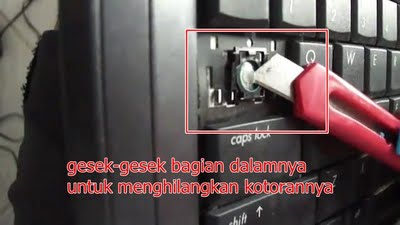
5. Bersihkan diantara kedua lapisan karbon tersebut dengan cutter itu, dengan cara menggesek-geseknya, tapi jangan terlalu keras, sekedar hanya menghilangkan kotoran diantara kedua lapisan karbon tersebut. Kalau terlalu keras dikhawatirkan lapisan karbon ikut hilang.
6. Keyboard siap dicoba, dan jika sudah OK, anda dapat memasang kembali karet dan tombol keyboardnya.
 Mungkin anda pernah menghadapi masalah sound card laptop yang rusak ini. Dan Cara Service Sound Card Laptop yang Rusak ini boleh dibilang cukup mudah dan murah. Mari kita simak bersama.
Sebelum memutuskan sound card rusak, yang perlu anda cek pertama kali adalah :
1. Cek dan update atau install ulang drivernya dengan driver asli dari vendor.
2. Cek speakernya, mungkin rusak, coba dengan menghubungkannya ke speaker aktif.
3. Jika masih tidak keluar suaranya berarti memang sound cardnya rusak di ic chipnya. Kasus inilah yang akan kita bahas.
Cara Service Sound Card Laptop yang Rusak :
1. Cara pertama ini sulit dilakukan, yaitu dengan mengganti chip sound card laptop yang rusak dengan yang sejenis.
2. Cara kedua cukup praktis yaitu dengan memasang sound card usb yaitu tinggal colok dan pasang driver. Jika cara ini kurang rapi anda dapat mencoba cara ketiga.
3. Cara ketiga yaitu dengan memodifikasi sound card usb yang kita pasang di dalam casing laptop.
Info : Harga sound card USB sekitar 40rb – 60rb, lebih murah daripada harus mengganti chipset sound card laptopnya.
Berikut Cara Service Sound Card Laptop yang Rusak dengan memodifikasi sound card usb yang kita pasang di dalam body laptop :
1. Buka casing Sound Card USB yang anda beli.
2. Buka casing laptop sehingga jalur mainboard kelihatan dan cari jalur port USB.
3. Hubungkan USB sound card dengan jalur port USB dengan menggunakan kabel. Jadi kita menggantinya yang biasanya kita colokkan ke port usb, kali ini kita langsung sambung dengan kabel ke port usbnya. Gunakan solder untuk menyambungnya.
Penting : jalur USB ada 4 kabel : positif 5v, data +, data -, dan ground. Jangan sampai terbalik dalam menyambungnya.


5. Tempatkan sound card USBnya di tempat yang kosong (tiap laptop berbeda layoutnya), kemudian rapikan kabelnya. Dan pastikan sound card tidak bergerak di dalam casing laptop, gunakan lakban atau sekrup jika perlu.
6. Souncard laptop yang tadinya rusak siap di coba.
Demikian Cara Service Sound Card Laptop yang Rusak, semoga bermanfaat...

Berikut ini Kang Eko akan mencoba sharing tentang cara service harddisk seagate yang konslet.
Penyebab Harddisk Seagate yang Konslet :
Adanya kelebihan tegangan dari power supply yang menuju ke harddisk (Over Voltage)
Persiapan Alat :
Obeng bintang : untuk membuka sekrup board harddisk.
Multitester : untuk cek komponen dioda yang konslet.
Solder dan Timah / tenol : digunakan untuk mengganti komponen yg rusak.
Spare part dioda 1A - 2A : beli ditoko elektronik.
Cara Service Harddisk Seagate yang Konslet :
Untuk harddisk konslet yang letak komponennya ada di bagian dalam, anda perlu membuka sekrup di boardnya.

Konslet pada harddisk Seagate ini sering terjadi di bagian DIODA pengaman tegangan 12 volt nya. Tegangan 12 voltnya yaitu kabel power suply yang berwarna kuning. Sedangkan kabel merah tegangannya 5 volt. Kadang DIODA pengaman tegangan 5 volt juga pernah konslet tapi jarang.


Cek DIODA pengaman tegangan 12 voltnya. cek juga DIODA pengaman 5 voltnya. lihat pada gambar. Cara cek dioda bisa anda baca di sini. Cara menyolder yang baik bisa anda baca di sini
Segera ganti dioda harddisk yang konslet tersebut.dengan dioda 1-2 Ampere, beli di toko elektronik banyak. Perhatikan posisi anoda dan katodanya. Sebenarnya dengan hanya melepas dioda yang rusak tanpa menggantinya, Harddisk anda akan kembali normal. Akan tetapi cara ini tidak kang Eko anjurkan, karena tanpa dioda berarti tanpa proteksi kalau ada over voltage / kelebihan tegangan.

Harddisk siap di coba.
Kang Eko tidak bisa menjamin cara ini berhasil 100%, karena bisa jadi chipset harddisk sudah ikut konslet / rusak. Tapi dari pengalaman Kang Eko, sudah banyak harddisk terutama merk Seagate yang bisa kembali normal lagi.
Selamat mencoba dan Semoga berhasil.

Pada posisi F MODE:
Gunakan tombol P+ / P- dan V+ / V- untuk memilih dan merubah nilai yang diinginkan.
Gunakan tombol 1-7 untuk masuk ke menu DATA SERVICE F1-F7
Gunakan tombol sleep untuk menampilkan 4 jenis TEST SIGNAL (BLACK, WHITE, BOX PATTERN)
Untuk keluar dari DATA SERVICE F MODE tekan DISP berulang ulang
2. untuk akses F8-F15, pada posisi F7, tekan 2483 atau 6483 atau6568.
3. untuk akses F16, pada posisi F8, tekan 6484, adjust VCEN ke 20, apabila untuk mengatasi blocking hitam pada bagian bawah layer, pada CRT 14”-21”/ 25”-34”.
PETUNJUK UNTUK SETING LOGO DISPLAY:
1. Pada posisi audio video (A/V), teka kode 2483 atau 6568. gunakan tombol MENU dan P+,P-, V+,V- untuk pengaturan setting LOGO.
2. Setelah selesai tekan tombol DISP 1X untuk menyimpan logo.
PETUNJUK UNTUK GAMBAR TERKUNCI ATAU CHILD LOCK:
Untuk menghilangkan posisi gambar ter-KUNCI, tekan tombol CALL 1X, kemudian tekan dan tahan tombol CALL untuk kedua kalinya lagi sampai gambar KUNCI dilayar hilang.
Tekan dan tahan tombol CALL slama kurang lebih 7 detik, dan lepaskan, maka layer akan terkunci dengan ditandai gambar KUNCI disebelah kiri bawah layar.
INFORMASI DETAIL UNTUK FACTORY SETTING WARNA GAMBAR DI F2:
RC32 GC32 BC32 GD64 BD64 SB-10 PV0
F0 / FACTOR SETTING 1

Suatu hari saya menerima servisan Tv mesin cina, kondisinya lampu stand by masih nyala, tapi tidak bisa menampilkan apa2, hanya ada suara seperti ada yag konslet
Aku bawa ke toko aku periksa, TV nya unik, memakai tabung monitor 15" yg dimodif di yoke horizontalnya dengan memasang seri lilitan 200uH, yg diparalel dengan Resistor 1320Ohm,
setelah aku lihat2 seksama dimesin ada elco kembung satu di deket rangkaian IC vertikal LA78040, aku pun tanpa pikir panjang, aku cek aja semua elco2 dengan C-Meter semua,walaupun kondisi fisik terlihat masih bagus2, karena aku tidak mau tertipu lagi dengan bentuk elco yg msh bagus, dan betul ternyata banyak yg nilainya sudah tida sesuai tulisannya
TV saya nyalakan, ternyata baru kelihatan di layar kondisi bergaris mendatar, aku pegang2 di IC nya tidak ada reaksi gambar menjadi berubah2 melebar, pertanda IC vertikal sudah mati, langsung deh aku ganti, ...
Jreng ... layar kebuka . tapi.......gambar sperti sayup2,seperti klise(film negatif) ,Aku berpikir ini kayaknya ada masalah di IC memori 24C08, dan betul setelah aku ganti , gambar jadi terlihat rasternaya, namun satu masalah muncul lagi dan bagian atas gambar seperti ada tulisan merah dan itu berlaku ke semua channel,dan agak melebar bentuk vertikalnya, jadi TV masuk pada factory mode, serta suara langsung full kencang
Lalu aku beranjak menemui yang punya tv, bermaksud mau minta remote buat menormalkan suasana eeh kondisi. namun sayang remotenya katanya udah ancur dimakan rayap,,...(masak rayap doyan ya sama remote)
Aku coba nyari2 remote TV pokonya yg buat tv cina, dan minta ada garansi tuker kalo tdk cocok. dan betul tdk ada yg cocok dengan mesin yg ber IC LC863532C/55P1 ini,

sekarang tinggal bagaimana caranya masuk ke factory mode ini, aku buka kitab2 pertelevisian, kebetulan aku selalu menyimpan dengan rapi, manual2 book yg didapat kalo kita ganti mesin tv cina, dan ternyata ini cocok manualnya untuk tv wansonic
nah cara masuk ke menunya adalah :
-volume di nol kan
-pencet MENU keluar pertama menu picture, nah segera tekan 6483
-untuk masuk ke opsi lain2nya kita cukup gunakan tombol RECALL dan SLEEP aja,
tombol RECALL selalu masuk ke B/W BALANCE, dan SLEEP itu sperti tombol TAB dikeyboard, jadi akan melompat dari menu1,menu2, dst
-ketika masuk ke menu3,
pada list PROD MODE kita punya pilihan 1 pada kondisi lagi nyetting,alias lagi aktiv buat ngutek2 menu factory dan 0 kalo nyetting sudah selesai alias udah bosen dan mau keluar dari menu setting factory mode
dan pada list ENG OPTION, pilih 1 untuk membuka menu4 sampai menu ke 12 (kalo nggak salah soalnya lupa ada berapa menu) dan tetep kondisi 0, kalo kamu nggak mau buka menu yg lainnya,
jadi kesimpulannya Remote Universal ini bisa dipakai buat nyetting dan aku udah nyobain selain CHUNGHOP RM-106GS, yaitu RAYDEN RC-109E+,dan Chungsin apa lupa gitu

